


导读: tp官方正版下载页面那些参数,逐条给你讲明白官方页面会列出稳定版、测试版和旧版本三个选项。日常使用选稳定版就行,测试版功能新但不一定兼容你现有的插件和配置,除非你明确要尝鲜,否则别碰。网络代理和更新策略那几项,国内用户如果下载速度太慢,可以在参数里指定一个镜像源地址,或者把自动更新改成手动触发,避免...
tp官方正版下载页面那些参数,逐条给你讲明白
打开tp官方下载页面,一屏幕的参数选项确实让人犯迷糊——版本号、安装路径、组件勾选、网络配置……很多用户直接全默认就点了下一步tp官方正版下载具体参数解释,结果装完各种小毛病。其实每个参数都有它的用处,搞清楚了才能装得顺、用得稳。
版本号那一栏最容易被忽略。官方页面会列出稳定版、测试版和旧版本三个选项。日常使用选稳定版就行,测试版功能新但不一定兼容你现有的插件和配置,除非你明确要尝鲜,否则别碰。
安装路径默认一般在C盘的Program Files下,但如果你C盘空间紧张或者习惯分区管理,手动改成D盘或其他目录完全没问题。关键是路径里别带中文和特殊符号,否则部分依赖库加载时会报错。
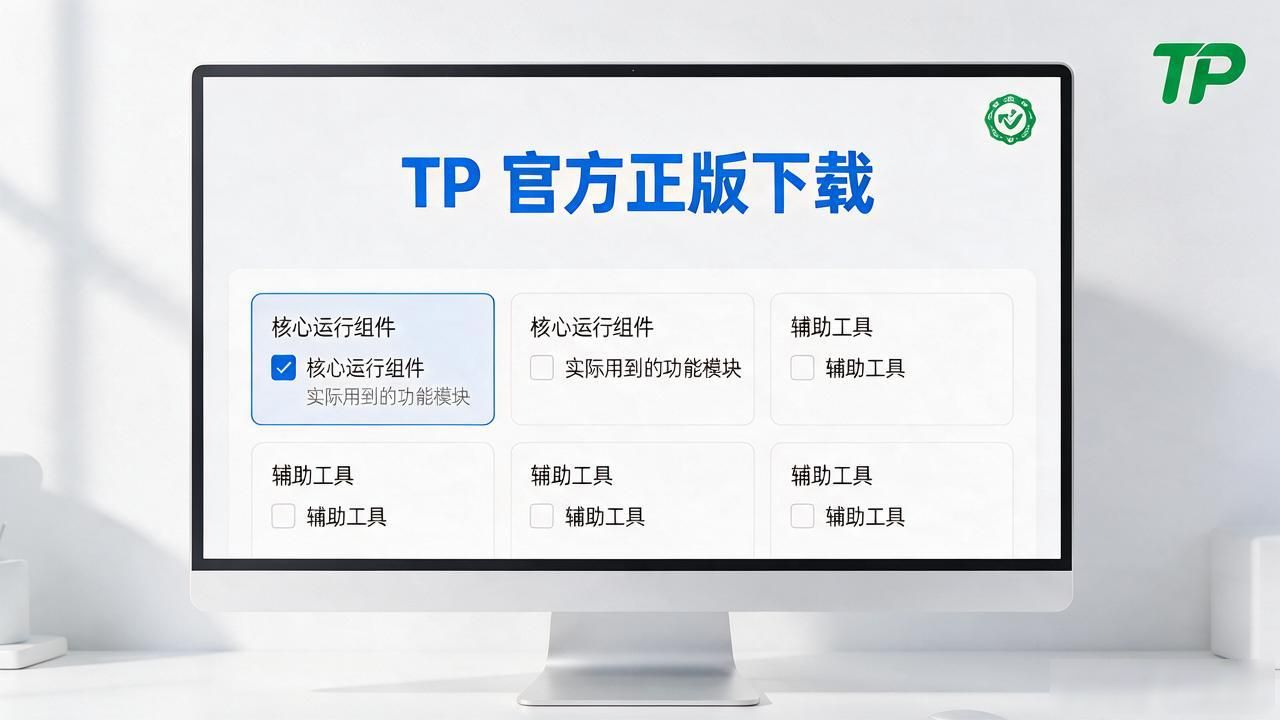
组件勾选那一步,不少人把可选的辅助工具全勾上了,占地方还拖慢启动速度。只保留核心运行组件和你实际用到的功能模块,其余一律不勾tp官方正版下载页面那些参数,逐条给你讲明白,系统会干净很多。
网络代理和更新策略那几项,国内用户如果下载速度太慢,可以在参数里指定一个镜像源地址,或者把自动更新改成手动触发,避免它在后台偷偷拉一大包数据把带宽占满。
装完之后跑一遍官方自带的自检工具,把刚才填的参数和实际运行状态对照一下,哪项没生效一目了然。
转载请注明出处:tp官方正版下载,如有疑问,请联系()。
本文地址:https://xttbez.com/tpzb/7404.html