

TP官网下软件后,如何定制专属工作流?
前往TP官网, 寻觅安卓版本或者苹果版本的下载链接之处, 安装完成后暂且请勿匆忙启用其利用价值。轻点右下角“我的”选项从而进入设置界面, 你能够瞧见“工作流”的入口点,殊不知这切实是整个工具核心关键之所在。切勿受到默认模板设定的约束与限制作用的阻碍情形如何在TP官网下载app正版中创建个性化工作流?, 由空白状态起始新建一个, 就好似“每日任务跟踪”这种具体样式, 可以把惯常使用的动作拖拉进去放置好。
在编辑的界面当中, 那些每个的节点均能够单独去进行配置, 举例来说, 像是“新建任务”的后面之处, 是能够从中选择“自动分配给我”或者是“设置截止时间”的 , 我个人所具有的习惯是把“优先级标记”加到第二层那里, 如此这般一眼便能够看出来什么是最为急切的 , 要记得给工作流起一个容易被记住的名字, 不要去使用默认的“新工作流1”。
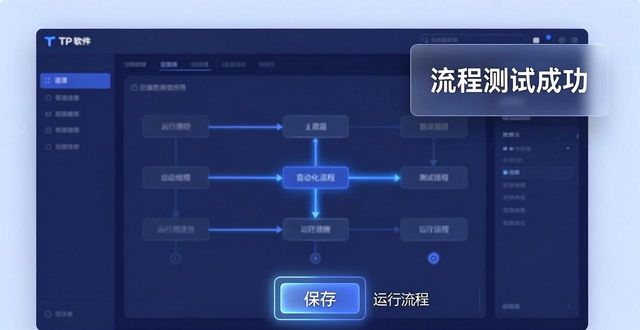
当保存之后, 自行回到主界面, 尝试着要去跑一遍流程, 以此来创建一个测试任务, 进而查看它是不是按照你所设定的顺序自动地进行流转, 要是发现其中某个环节是多余的, 就像重复提醒那般, 随时折返到编辑界面去删掉那个节点, TP是允许进行实时地调整的, 并不用重新启动app。
高手会运用条件判断, 是给高优先级任务单独走审批分支, 普通任务便是直接归档, 在节点设置里点击“条件”, 设置好规则, 像“若具备附件就发送通知给主管”, 如此一来你的工作流就显得聪明了, 会依照实际情况作出不同反应句号。
要是在某一步骤陷入停滞, 千万别强行坚持。TP官网之上的帮助资料当中匿藏着诸多案例, 寻觅“工作流模板”这项内容能够获取他人所分享的配置截图。依照其进行照搬, 继而更改参数, 渐渐地就能熟习起来了。牢记, 工作流是具有灵活性的, 今日应用时感觉不如意, 明日便可去调整, 直至其成为你的一部分为止。
转载请注明出处:tp官方正版下载,如有疑问,请联系()。
本文地址:https://xttbez.com/tpzb/5477.html